Votre image paraît sombre ou granuleuse en visioconférence, alors que la webcam fonctionnait correctement quelques jours plus tôt. Le changement vient parfois du placement du bureau, d’une fenêtre derrière vous ou d’un réglage dans l’application. Avant d’acheter un nouveau matériel, comparez l’image dans plusieurs conditions simples. Une amélioration de l’éclairage et du cadrage peut produire un résultat plus utile qu’une définition supérieure sur la fiche technique.
En bref : nettoyez la lentille, placez une lumière douce face à vous et comparez l’aperçu local à l’image reçue. La caméra et la connexion ne provoquent pas les mêmes défauts.
Retrouver une situation de test stable
Utilisez le même siège, le même cadrage et une scène sans mouvement important. Vérifiez que l’application sélectionne bien la caméra attendue lorsqu’une webcam externe est connectée. Nettoyez doucement la surface de la lentille selon les consignes du fabricant. Une trace ou une protection oubliée peut donner une image voilée que les réglages logiciels ne corrigent pas correctement.
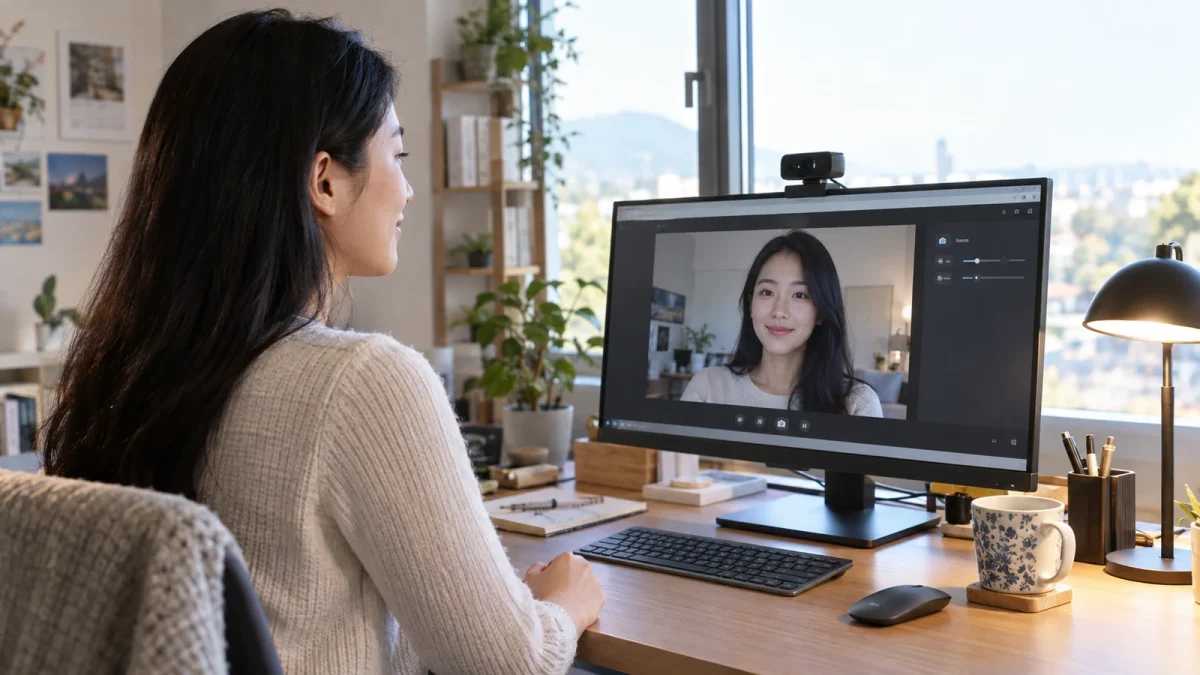
Commencez par un aperçu local ou un court enregistrement. Vous saurez ainsi si le défaut existe avant la transmission. Si l’image locale est nette mais devient dégradée chez votre interlocuteur, examinez ensuite la connexion et les paramètres de l’appel. Cette distinction évite de chercher uniquement du côté du capteur pour un problème qui apparaît plus tard dans le parcours.
Éclairer le visage sans placer la fenêtre derrière
Une forte lumière derrière vous peut conduire la caméra à assombrir le visage pour équilibrer la scène. Déplacez le bureau ou fermez partiellement un rideau, puis comparez. Une lumière douce devant vous, légèrement sur le côté, aide souvent davantage qu’un éclairage intense au plafond. Testez avec les moyens disponibles avant de décider si un accessoire est nécessaire.
Évitez une lampe trop proche qui crée des reflets dans les lunettes ou une zone très brillante sur le visage. Le but est un éclairage régulier, confortable pendant toute la réunion. Observez aussi les ombres et les variations de couleur entre deux sources lumineuses. Un résultat acceptable en plein jour peut demander une configuration différente pour un appel en fin d’après-midi.
Stabiliser le cadrage et réduire les traitements
Placez la caméra près du niveau des yeux, avec un support stable. Gardez assez d’espace autour du visage pour que les mouvements ordinaires ne vous fassent pas sortir du cadre. Sur un portable, un support et un clavier externe peuvent rendre cette position plus confortable. Vérifiez ensuite que le cadrage reste correct lorsque vous consultez les documents de la réunion.
Désactivez temporairement les effets de fond et les filtres pour comparer l’image sans traitement. Certains effets peuvent produire des contours instables ou augmenter la charge de la machine. Réactivez seulement ceux qui apportent un bénéfice réel. Un arrière-plan simple et un cadrage propre peuvent parfois suffire, sans demander à l’ordinateur de reconstruire constamment la scène.
Comparer la transmission dans des conditions proches
Demandez à un collègue un retour sur un appel court, avec et sans effets. Fermez les transferts de fichiers non nécessaires et observez si les coupures persistent. Une connexion plus stable peut améliorer la continuité sans modifier la caméra. Ne changez pas plusieurs paramètres simultanément : vous perdriez la possibilité d’identifier celui qui explique le progrès.
Notez la configuration satisfaisante pour pouvoir la retrouver. Si la webcam reste floue en aperçu local malgré une lentille propre et un éclairage adapté, examinez les réglages disponibles et les limites documentées du matériel. Le remplacement devient alors une décision mieux informée. L’objectif est une image lisible pendant l’appel, avec une installation confortable, plutôt qu’une succession d’ajustements avant chaque réunion.