Un document partagé affiche un conflit ou deux copies portant des noms presque identiques. L’une contient vos modifications récentes, l’autre les changements d’un collègue. Choisir la version la plus récente sans examen peut supprimer un travail utile. Avant de remplacer le fichier, conservez les copies et comparez leurs différences. Il faut comprendre ce qui a été enregistré, ce qui reste local et ce que le groupe considère comme référence.
En bref : préservez les versions en conflit, interrompez les modifications concurrentes le temps de comparer et validez une version commune. La date du fichier ne suffit pas à identifier le meilleur contenu.
Distinguer une copie locale du document partagé
Vérifiez l’emplacement et le compte utilisés. Un fichier téléchargé puis modifié n’est pas nécessairement la même instance que le document ouvert dans le navigateur. Un collègue peut avoir travaillé dans un ancien dossier synchronisé ou dans une pièce jointe. Notez le chemin et le lien de chaque version pour comprendre leur origine avant de commencer la fusion.
Les erreurs de coédition peuvent aussi refléter des différences de version logicielle ou des modifications incompatibles. Microsoft décrit plusieurs scénarios dans sa documentation de résolution des erreurs de co-création. Consultez le message précis affiché par votre application. Une erreur de connexion et une divergence de contenu ne demandent pas nécessairement la même action.
Conserver les copies avant toute restauration
Enregistrez les versions utiles dans un espace autorisé, avec un nom permettant de les distinguer. Ne créez pas une nouvelle copie contenant des données sensibles sur un appareil ou un compte non prévu pour ce travail. La sauvegarde provisoire sert à comparer, pas à multiplier durablement les documents dans des emplacements inconnus de l’équipe.
Demandez aux participants d’arrêter temporairement les modifications si vous devez rétablir une version commune. Une restauration pendant que quelqu’un continue à écrire peut produire une nouvelle confusion. Vérifiez les possibilités d’historique et de récupération proposées par votre outil. Elles varient selon le service et sa configuration ; ne supposez pas qu’une version supprimée sera toujours disponible.
Comparer le sens des changements
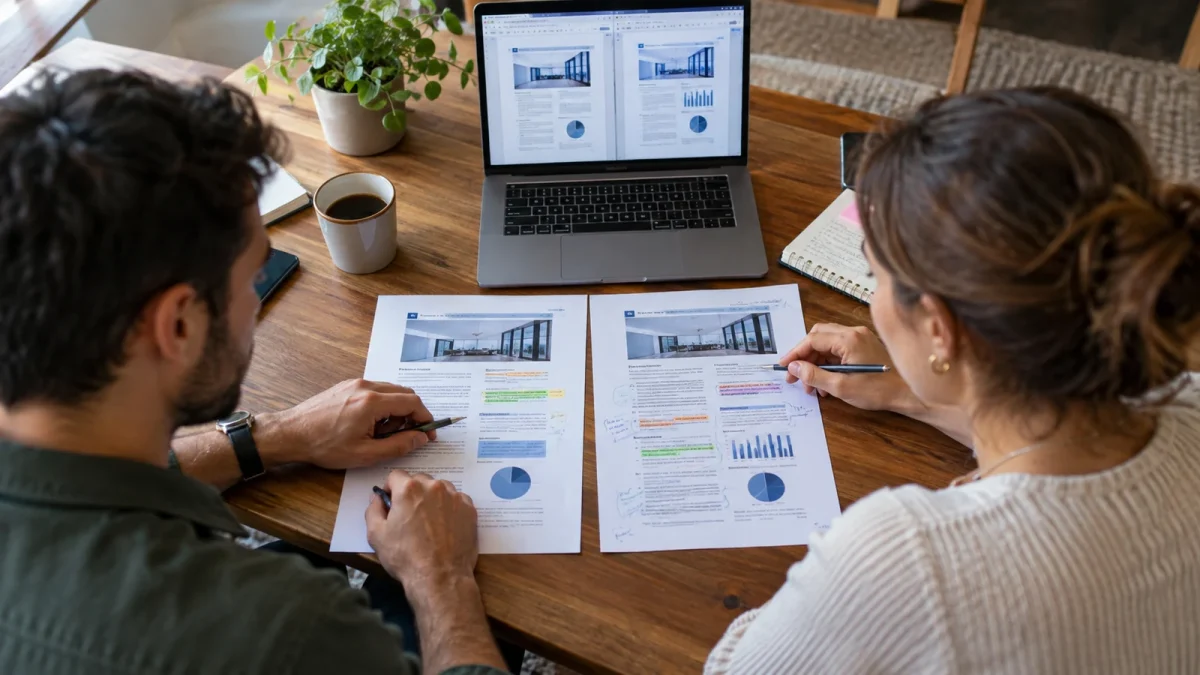
Utilisez les fonctions de comparaison lorsque le logiciel les propose, puis relisez les passages concernés. Deux modifications peuvent être compatibles : une personne corrige une valeur et une autre précise une explication. Elles peuvent aussi se contredire. Dans ce cas, le responsable du contenu doit trancher ; la fusion automatique ne peut pas décider quelle information est correcte.
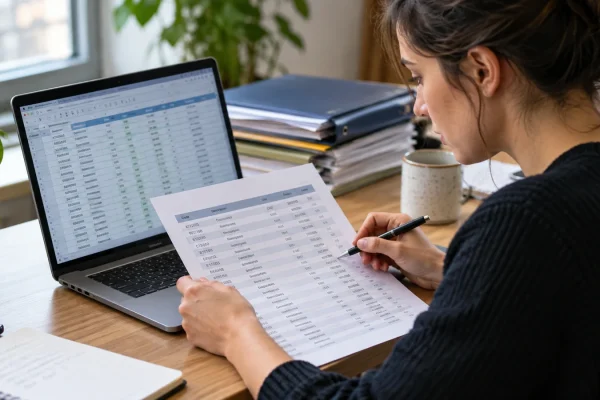
Pour un tableur, examinez aussi les formules, les références et les feuilles masquées pertinentes. Une cellule visuellement identique peut avoir changé de formule. Pour un document, contrôlez les commentaires et les éléments annexes, comme les liens ou les tableaux. Le résultat final doit conserver ce qui a été validé, plutôt que simplement réunir le maximum de différences.
Établir une référence facile à retrouver
Publiez la version retenue à l’emplacement convenu et communiquez son lien. Indiquez les changements importants et le sort des copies provisoires. Évitez de laisser plusieurs fichiers intitulés « final » sans explication. Si une copie doit être conservée pour la traçabilité, son rôle doit être clair et son accès adapté au contenu.
Examinez enfin la cause du conflit : travail hors connexion, pièce jointe, format inadapté ou ancien logiciel. Une règle simple peut prévenir le retour du problème, comme utiliser un lien commun plutôt qu’envoyer des copies. Testez cette règle sur le prochain document. La collaboration devient plus fiable lorsque chacun sait où écrire et comment signaler un changement qui ne se synchronise pas.