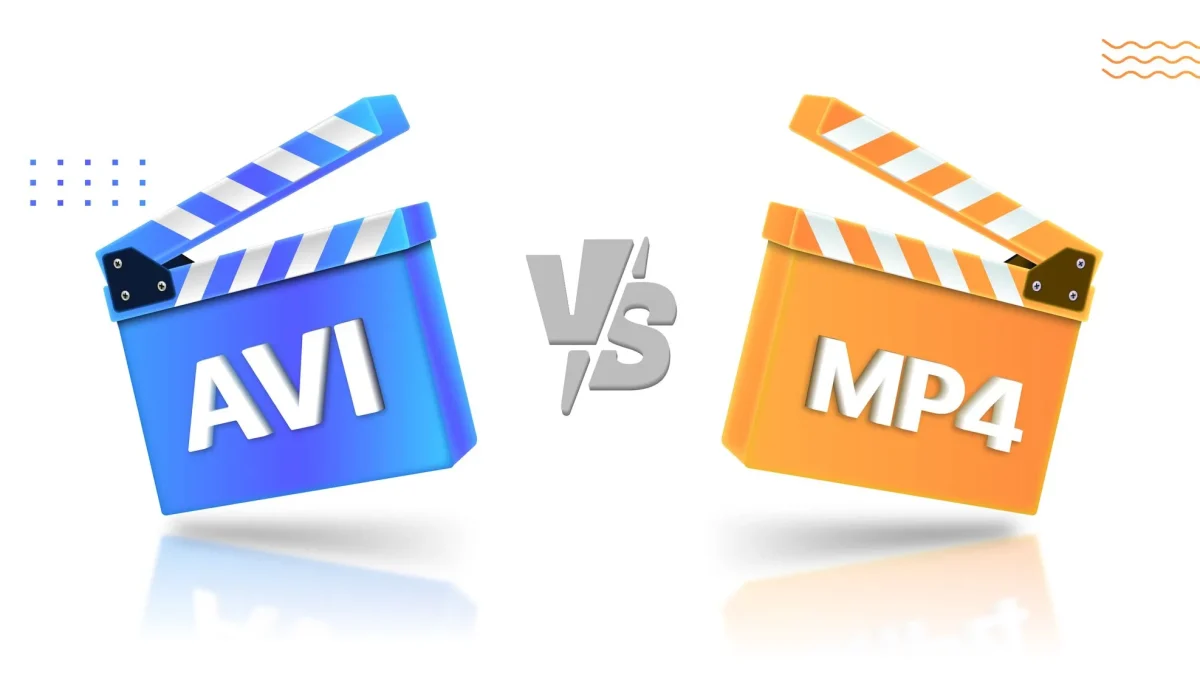
Une vidéo AVI peut vite devenir un casse-tête : fichier trop lourd, incompatibilité avec certains appareils, refus d’importation sur les réseaux sociaux. Ce format historique reste encore présent sur de nombreux anciens enregistrements, mais il n’est plus adapté aux usages actuels. Heureusement, une conversion bien réglée vers le MP4 permet d’obtenir une vidéo plus légère, compatible partout et sans dégradation visible. À condition de comprendre quelques notions techniques clés et de choisir les bons outils.
AVI et MP4 : comprendre la différence entre conteneur et codec
Avant de convertir une vidéo, une confusion doit être levée. AVI et MP4 ne sont pas des formats de compression, mais des conteneurs multimédias.
Un conteneur sert à regrouper plusieurs flux dans un même fichier :
- la vidéo
- l’audio
- les sous-titres
- les métadonnées
La qualité et le poids d’un fichier dépendent surtout des codecs utilisés à l’intérieur du conteneur.
Par exemple :
| Conteneur | Codec vidéo possible | Codec audio |
|---|---|---|
| AVI | DivX, Xvid, MPEG-4 | MP3 |
| MP4 | H.264, H.265 | AAC |
Un fichier AVI peut donc contenir des codecs anciens et peu efficaces. En convertissant vers MP4 avec H.264, on obtient souvent une meilleure compression pour une qualité équivalente.
Pourquoi le format AVI pose aujourd’hui problème
Le conteneur AVI a été créé par Microsoft en 1992. À l’époque, la vidéo numérique était encore limitée en résolution et en débit.
Aujourd’hui, plusieurs contraintes rendent ce format moins pratique.
La compression est d’abord moins performante. Les codecs historiquement associés à l’AVI génèrent des fichiers volumineux.
Le format gère aussi mal la diffusion en streaming. Sur certaines plateformes web, cela peut provoquer des délais de lecture plus longs.
La gestion des métadonnées reste également limitée. Les chapitres, les sous-titres avancés ou certaines informations de diffusion sont peu pris en charge.
Enfin, les smartphones et les réseaux sociaux privilégient presque systématiquement le conteneur MP4 avec le codec H.264.
Pourquoi le MP4 s’est imposé comme standard vidéo
Le MP4 est devenu le format dominant pour la diffusion vidéo sur internet et sur mobile.
Il présente plusieurs avantages majeurs :
- compatibilité quasi universelle
- lecture optimisée pour le web
- meilleure compression avec les codecs modernes
- support étendu des métadonnées et sous-titres
La majorité des plateformes vidéo comme YouTube, Instagram ou TikTok recommandent d’ailleurs le MP4 avec vidéo H.264 et audio AAC.
Préparer correctement votre fichier AVI avant la conversion
Avant de lancer un encodage, quelques vérifications simples évitent les mauvaises surprises.
Commencez par ouvrir le fichier AVI pour vérifier :
- la qualité de l’image
- la présence du son
- la durée de la vidéo
Si la source est endommagée, la conversion risque d’échouer ou de produire un fichier incomplet.
Il est aussi conseillé de placer le fichier dans un dossier facile d’accès et de lui donner un nom simple sans caractères spéciaux.
Les services en ligne pour convertir AVI en MP4
Pour une conversion rapide sans installer de logiciel, plusieurs services web permettent de transformer une vidéo directement depuis le navigateur.
CloudConvert
CloudConvert fait partie des convertisseurs les plus complets en ligne.
Il prend en charge plus de 200 formats de fichiers, dont AVI, MP4, MOV ou MKV. Le service permet également de régler certains paramètres :
- codec vidéo
- résolution
- bitrate
- qualité de compression
Le fichier peut être importé depuis l’ordinateur, Google Drive ou Dropbox.
FreeConvert
FreeConvert propose une interface simple et rapide pour convertir des vidéos.
Le service permet notamment :
- la conversion AVI vers MP4
- l’ajustement du bitrate
- la compression de la vidéo
- la gestion de fichiers relativement volumineux
Une version gratuite existe avec des limites de taille.
Online Video Converter
Online Video Converter est conçu pour des conversions rapides. Il suffit de charger la vidéo, choisir MP4 comme format de sortie et lancer l’encodage.
Ce type de solution convient surtout aux vidéos courtes ou aux conversions ponctuelles.
Les logiciels de conversion les plus efficaces
Pour convertir régulièrement des vidéos ou traiter de gros fichiers, les logiciels spécialisés restent plus performants.
HandBrake
HandBrake est l’un des encodeurs gratuits les plus populaires.
Il permet :
- la conversion AVI vers MP4
- l’encodage en H.264 ou H.265
- la compression par lots
- le réglage précis du débit et de la qualité
Il est souvent utilisé pour préparer des vidéos destinées au web ou aux plateformes de streaming.
Shutter Encoder
Shutter Encoder s’appuie sur le moteur FFmpeg et offre une interface graphique très complète.
Il permet notamment :
- la conversion vers MP4
- l’encodage H.264 ou H.265
- le découpage de séquences
- le traitement par lots
VLC Media Player
Le lecteur VLC possède aussi une fonction de conversion intégrée. Elle permet de transformer un fichier AVI en MP4 sans installer de logiciel supplémentaire.
Les options restent plus simples que celles d’un encodeur dédié, mais elles suffisent pour de nombreuses conversions.
Les réglages essentiels pour une conversion de qualité
Une conversion réussie dépend principalement des paramètres d’encodage.
Le codec vidéo recommandé est H.264 (AVC). Il offre un excellent compromis entre qualité visuelle, poids du fichier et compatibilité.
Pour l’audio, AAC reste le standard.
Le débit vidéo dépend ensuite de la résolution :
| Résolution | Bitrate recommandé |
|---|---|
| 720p | 1500 à 3000 kbps |
| 1080p | 3000 à 6000 kbps |
| 4K | 15000 à 35000 kbps |
La fréquence d’image doit généralement rester identique à celle de la source. Les valeurs les plus courantes sont 25 ou 30 images par seconde.
La méthode moderne : la qualité constante (CRF)
Les encodeurs modernes utilisent souvent le paramètre CRF (Constant Rate Factor).
Ce réglage permet de définir une qualité cible plutôt qu’un débit fixe. L’encodeur ajuste automatiquement la compression selon la complexité de l’image.
Valeurs courantes :
| CRF | Qualité |
|---|---|
| 18 | quasi sans perte |
| 20 à 23 | excellent équilibre |
| 28+ | compression forte |
Pour la plupart des vidéos destinées au web, CRF 21 à 23 donne un résultat optimal.
Accélérer la conversion grâce au GPU
Les logiciels récents peuvent utiliser la carte graphique pour accélérer l’encodage.
Les principales technologies sont :
- NVENC pour les GPU NVIDIA
- Quick Sync Video pour les processeurs Intel
- AMF pour les GPU AMD
Cette accélération matérielle permet parfois de convertir une vidéo jusqu’à dix fois plus vite qu’un encodage classique.
Quand la conversion peut être instantanée : le remux
Dans certains cas, la vidéo contenue dans l’AVI utilise déjà un codec compatible avec le MP4.
Il est alors possible de copier directement les flux vidéo et audio dans un nouveau conteneur. Cette opération s’appelle un remux.
Elle ne modifie pas la qualité et peut durer seulement quelques secondes.
Avec FFmpeg, la commande est la suivante :
ffmpeg -i video.avi -c copy video.mp4
Vérifier la vidéo finale après conversion
Une fois la conversion terminée, quelques vérifications rapides permettent d’éviter les mauvaises surprises.
Il est conseillé de contrôler :
- la lecture de la vidéo
- la synchronisation du son
- la fluidité des images
- la compatibilité avec différents appareils
Tester le fichier sur un smartphone ou dans un autre lecteur permet de confirmer que la conversion est réussie.
Une conversion bien réglée change tout
Passer d’un AVI à un MP4 permet de transformer une vidéo lourde et difficile à partager en un fichier beaucoup plus pratique. Avec les bons outils, les bons codecs et quelques réglages simples, il devient possible d’obtenir une vidéo légère, compatible avec tous les appareils et prête à être diffusée sur le web. Une simple conversion peut ainsi prolonger la durée de vie de nombreuses vidéos stockées dans d’anciens formats.