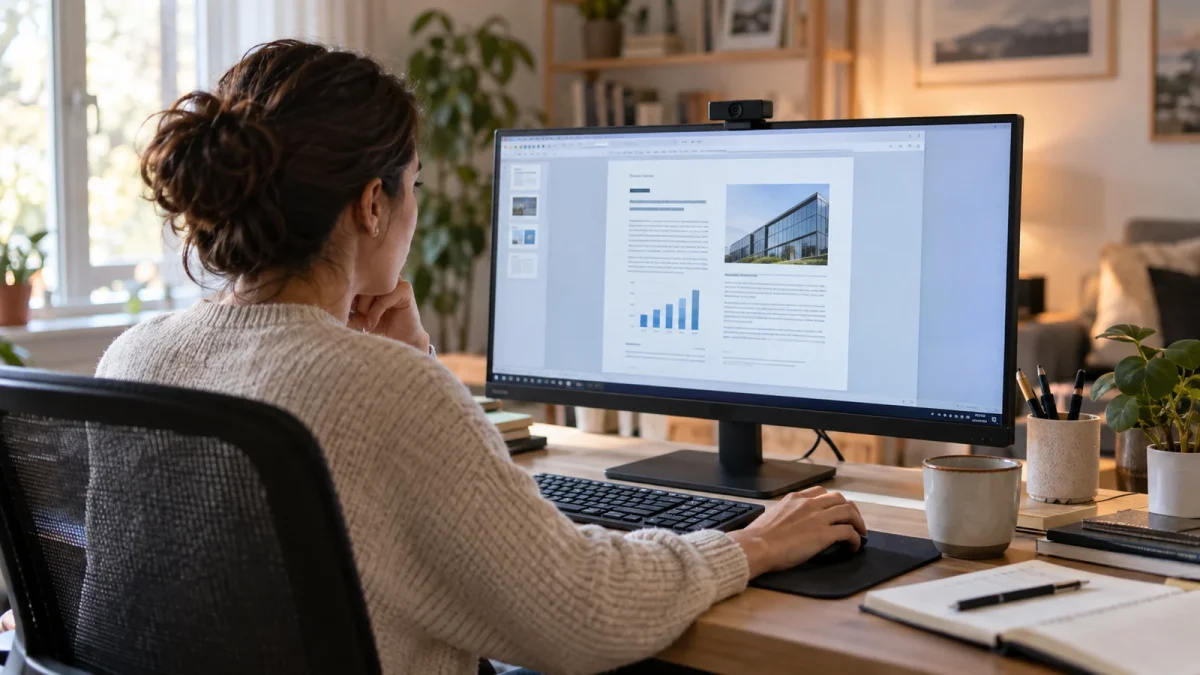
Vous devez montrer un document et choisissez rapidement de partager votre écran entier. Une notification, un onglet ou un aperçu de fichier peut alors révéler une information sans rapport avec la réunion. Une préparation de quelques minutes réduit ce risque tout en rendant la présentation plus lisible. Le bon périmètre dépend de ce que les participants doivent voir, pas du nombre d’éléments ouverts sur votre ordinateur.
En bref : privilégiez la fenêtre nécessaire, fermez les contenus sensibles et vérifiez l’aperçu du partage. Arrêtez la diffusion avant de consulter d’autres dossiers ou de changer de compte.
Choisir le périmètre utile à la démonstration
Une seule application suffit souvent pour présenter un document ou un tableau. Le partage de tout le bureau reste utile lorsque vous devez montrer un parcours entre plusieurs fenêtres, mais il expose davantage d’éléments. Repérez les options proposées par votre logiciel de réunion et testez leur comportement : fenêtre, onglet, écran ou présentation. Les possibilités varient selon l’application et le système.
Préparez le document dans une fenêtre dédiée. Pour un navigateur, limitez les onglets visibles et vérifiez le compte connecté. Une démonstration sur un environnement contenant de vraies données clients mérite un examen particulier. Utilisez un jeu de données autorisé et adapté lorsque c’est possible. Masquer un nom dans une capture ne rend pas automatiquement le reste du parcours partageable.
Réduire les interruptions visibles
Fermez les messageries et les dossiers qui n’ont pas de rôle dans la présentation. Activez les options appropriées de concentration ou de réduction des notifications, puis vérifiez qu’elles s’appliquent aux applications concernées. Une bannière peut apparaître sur un écran secondaire ou dans une zone que vous n’aviez pas prévue. Le test doit suivre votre configuration réelle.
Pensez aussi aux suggestions de recherche, à l’historique et aux fichiers récemment ouverts. Même si vous partagez une seule fenêtre, ces éléments peuvent être intégrés à son interface. Préparez la recherche et les pages nécessaires à l’avance. Une fenêtre sobre aide les participants à suivre le sujet tout en réduisant les occasions d’exposer une information annexe.
Tester l’image reçue par les participants
Faites un essai court avec un collègue ou un second appareil autorisé. Vérifiez ce qui apparaît lorsque vous ouvrez un menu, déplacez une fenêtre ou lancez une vidéo. Contrôlez également le son si vous devez le partager. Le résultat visible dans votre propre aperçu ne suffit pas toujours à anticiper ce que l’autre personne reçoit dans une disposition différente.
Agrandissez les caractères et gardez un pointeur facile à suivre. Les participants peuvent regarder sur un ordinateur portable ou un téléphone. Évitez de leur demander de lire un tableau dense pendant que vous le faites défiler rapidement. Préparez plutôt une vue centrée sur les informations utiles et un document séparé lorsque le détail doit être consulté après la réunion.
Garder une règle simple pendant l’appel
Annoncez les changements de fenêtre et arrêtez le partage avant de chercher un document imprévu. Prenez le temps de vérifier le contenu, puis reprenez la diffusion. Cette pause est plus facile à gérer qu’une tentative de cacher une notification après son apparition. La réunion n’a pas besoin d’une navigation constante dans toute votre machine pour rester fluide.
Après un premier essai, conservez une petite liste de préparation : fenêtre, données, notifications, lisibilité et arrêt du partage. Adaptez-la aux réunions sensibles. Une procédure courte sert aussi aux remplaçants et aux personnes moins habituées aux démonstrations. Le meilleur résultat associe une présentation claire et un périmètre de diffusion que vous pouvez expliquer et vérifier à tout moment.